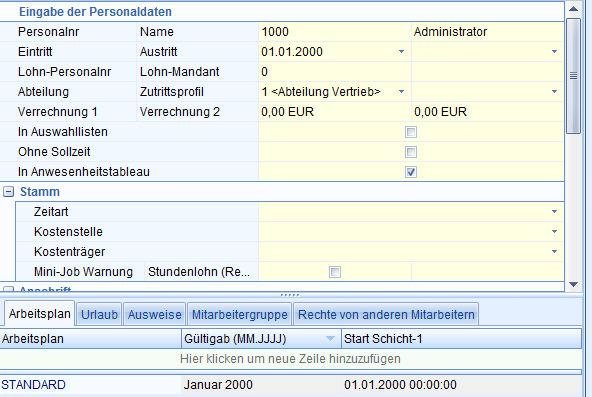
Personalnummern können direkt in der Zeiterfassung eingegeben oder aber, da sie häufig bereits im Lohnprogramm vorhanden sind, von dort importiert werden.
Zum Import müssen sie im XML-Format vorliegen.
Notwendige Mindestangaben sind: Personalnummer, Name und Eintrittsdatum, des Mitarbeiters sowie die Zuordnung zu einem Arbeitsplan.
Neuen Datensatz anlegen, Stammdaten kopieren, Tabellenansicht bearbeiten Bitte beachten Sie die Besonderheiten beim Anlegen einer neuen Personalnummer:
Um eine neue Personalnummer anzulegen, klicken Sie auf das "+" in der Navigationsleiste, wie in der folgenden Darstellung gekennzeichnet.

Das Programm schlägt als erstes die Nummer 1 vor bzw. die nächste freie Nummer in numerisch aufsteigender Reihenfolge.
Falls Sie einen eigenen Nummernkreis für die Personalnummern haben, übertippen Sie die vorgeschlagene mit der gewünschten Nummer.
Sie können nach Personalnummern oder nach Namen suchen.
Tippen Sie dazu einfach in der jeweiligen Spalte in jeder beliebigen Zeile den Namen oder den/die ersten Buchstaben ein.
Beim Suchen nach Personalnummern geben Sie in einer beliebigen Zeile die Personalnummer oder die ersten Ziffern ein.
Die Tabelle zeigt sofort die Daten an, die den eingegebenen Zeichen entsprechen.
 Die Stammdatenfelder
sind nicht editierbar, wenn in den Zeiterfassungsoptionen
das Feld "Direktverbindung" zum Lohn- und Gehaltsprogramm aktiviert
ist.
Die Stammdatenfelder
sind nicht editierbar, wenn in den Zeiterfassungsoptionen
das Feld "Direktverbindung" zum Lohn- und Gehaltsprogramm aktiviert
ist.
Die Steuerung der Direktverbindung erfolgt im Lohn- und Gehaltsprogramm
Eintritt /Austritt:
Jeder Mitarbeiter benötigt ein Eintrittsdatum, damit für ihn Buchungen berechnet werden können.
Das Austrittsdatum kann frei bleiben.
Falls das Austrittsdatum eingetragen wird, wird für den Mitarbeiter ab diesem Datum keine Berechnungen mehr durchgeführt.
Mitarbeiter mit Austrittsdatum werden weiterhin in den Jahreswerten angezeigt.
Buchungen nach dem Austrittsdatum sind nicht mehr möglich.
Sollen diese Mitarbeiter nicht mehr angezeigt werden, ist in den Personalstammdaten das Häkchen „In Auswahllisten“ zu entfernen.
Bereits gebuchte Feiertage nach dem Austrittsdatum werden bei der Neuberechnung entfernt.
Bereits eingetragene Urlaubstage werden weiterhin angezeigt.
Solche Einträge sind vor dem Eintragen des Austrittsdatums zu löschen.
Lohn-Personalnr /Lohn-Mandantennr:
Weicht die Personalnummer im Lohn-& Gehaltsprogramm von der Nummer, die in der Zeiterfassung verwendet wird ab, ist die abweichende Nummer hier zu hinterlegen.
Beim Export der Daten für das Lohn- und Gehaltsprogramm wird dann die abweichende Nummer verwendet.
Beim Einsatz von GDI Lohn & Gehalt muss die Lohn-Mandantennummer mit der Mandantennummer des entsprechenden Lohnmandanten übereinstimmen.
Beim Export der Daten wird sie als Teil des Dateinamens verwendet.
Auf diese Weise können mehrere Mandanten im Lohn- & Gehaltsbereich in der Zeiterfassung in einem Mandanten verwaltet werden.
Bei einer Direktverbindung zwischen Lohn & Gehalt und Zeiterfassung wird die Betriebsnummer aus dem Lohnprogramm als Mandantennummer automatisch eingetragen.
Fehlt die Lohn-Personalnummer,
werden für diesen Mitarbeiter keine Lohndaten exportiert.
Es ist also darauf zu achten, dass alle Personalnummern, deren Daten für das Lohnprogramm benötigt werden, eine Lohn-Personalnummer haben.
Auf diese Weise kann auch gesteuert werden, dass für manchen Personalnummern kein Lohnexport erfolgt.
Abteilung: Die Angabe der Abteilung dient der Dokumentation und kann für die Selektion in den Auswertungen verwendet werden.
Verrechnung1 /Verrechnung 2: Die Verrechnungssätze 1 und 2 sind Verrechnungssätze für eigene Auswertungen.
Voreingestellt werden diese Verrechnungssätze in der PZE nicht verwendet und haben daher keine Bedeutung.
In Auswahllisten: Mitarbeiter, die ausgeschieden sind und nicht mehr in den Auswertungen und in den Jahreswerten erscheinen sollen, können davon ausgeschlossen werden indem hier ein Häkchen gesetzt wird.
Dieses Feld korrespondiert mit dem Lohn- & Gehaltsprogramm und wird automatisch gesetzt,
wenn das Kennzeichen "Unterdrücken" in den Personalstammdaten des Lohnprogramms gesetzt wird
und eine Direktverbindung zwischen den beiden Programmen besteht.
Ohne Sollzeit: Dieser Parameter wird für Mitarbeiter ohne Sollzeit benötigt, für die keine Zeiten erfasst werden,
deren Fehlzeiten wie Krankheit und Urlaub jedoch an das Lohnprogramm übergeben werden sollen.
Damit Fehlzeiten wie z. B. Urlaub, die nicht zusammenhängend sind, weil nicht an allen Tagen gearbeitet wird,
dennoch als zusammenhängende Fehlzeit erkannt werden.
Beispiel: Mitarbeiter arbeitet nur Montags und Dienstags.
Er nimmt 3 Wochen Urlaub, somit wird nur an seinen Arbeitstagen U eingetragen.
Dennoch soll die 3-wöchige Fehlzeit in den Lohn übertragen werden.
In Anwesenheitstableau: Ein Häkchen in diesem Feld bedeutet, dass die Personalnummer im Anwesenheitstableau angezeigt wird.
Zeitart/Kostenstelle/Kostenträger: Werden Zeitart/Kostenstelle/Kostenträger eingetragen, dienen diese als Vorgabe bei der Erfassung. Sie können dort bei Bedarf manuell geändert werden.
Mini-Job Warnung:
Die Minijob-Warnung dient zur Vermeidung des versehentlichen Überschreitens der 450 €-Minijob-Grenze.
Wollen Sie bei einem geringfügig beschäftigten Mitarbeiter gewarnt werden, setzen Sie die Mini-Job Warnung auf "aktiv".
Hierbei sind zwei Szenarien denkbar:
1. Der Mitarbeiter erhält ein Festes Monatsgehalt in Höhe von 450 €
In diesem Fall muss sichergestellt werden, dass die gesetzliche Mindestlohngrenze von 8,50 € je Arbeitsstunde nicht unterschritten wird.
In diesem Fall muss das Feld "Stundenlohn" leer bleiben und Sie erhalten eine Warnung, bevor der Stundensatz unter z. Zt. 8,50 € fallen würde.
2. Der Mitarbeiter erhält einen festen Stundenlohn
In diesem Fall muss sichergestellt werden, dass der Mitarbeiter nicht zu viele Stunden arbeitet und dadurch die 450 €-Grenze überschreitet,
um den sozialversicherungsrechtlichen Status nicht zu gefährden.
In diesem Fall tragen Sie in das Feld "Stundenlohn" den entsprechenden Betrag ein.
Diese erhalten eine Warnung, bevor die geleisteten Stunden
multipliziert mit dem eingetragenen Stundenlohn das derzeit gültige Basisentgelt (450, €) erreicht werden würden.
Es ist dabei zu beachten, dass eventuelle Zuschläge
oder andere Gehaltsbestandteile auf welche der Mitarbeiter Anspruch hat
bei dieser Berechnung nicht berücksichtigt werden.
Die Minijob-Warnung kann daher nur als Orientierung genutzt werden, kann jedoch eine exakte Betrachtung des Einzelfalles nicht ersetzen.
Die Mini-Job Warnung bekommen Sie im Desktop-Cockpit angezeigt, sowie im Erinnerungsfenster rechts unten auf dem Bildschirm.
Die Warnung erscheint auf dem Desktop-Cockpit 14 Stunden vor Erreichen des Grenzwert und 16 Stunden vorher beim Erinnerungsfenster.
Die Anzeige auf dem Desktop-Cockpit berücksichtigt nur abgeschlossene Buchungen bis
zum Vortag.
Das Erinnerungsfenster berücksichtigt alle abgeschlosssenen Buchungen,
und bereits angefangene Tätigkeiten bis zum aktuellen Zeitpunkt.
Erinnern/Geburtstag: Die Eingabe des Geburtsdatums ist freigestellt.
Wenn die Eingabe vorgenommen wird, kann sie mit einer Erinnerung verbunden werden.
Die Erinnerung bewirkt, dass der Mitarbeiter in der Geburtstagsliste angezeigt wird.
Bild: Für jeden Mitarbeiter kann ein Bild verwendet werden.
Das hinterlegte Bild kann im Anwesenheitstableau und im Softterminal visualisiert werden.
Mit Rechtsklick im Feld Bild ruft man das Kontextmenü mit weiteren Befehlen zur Auswahl auf.
Damit eine Erfassung erfolgen kann, ist unbedingt ein Arbeitsplan zuzuordnen.
Bei der Neuanlage eines Mandanten werden bereits einige Arbeitspläne automatisch angelegt.
Der Arbeitsplan hat ein "Gültig ab"- Datum.
Auf diese Weise kann einem Mitarbeiter ab einem bestimmten Monat ein neuer Arbeitsplan zugeordnet werden.
Das Datum "Start Schicht-1" ist insbesondere bei Wechselschicht wichtig.
Das Startdatum besagt, an welchem Datum die Schicht beginnt, da die Woche i.d.R. nicht mit dem Monat beginnt.
Hier ist das Urlaubsmodell des Mitarbeiters und das Gültigkeitsjahr zuzuordnen.
Dieses Datum ist in dem entsprechenden Urlaubsmodell hinterlegt und wird hier angezeigt.
Wird es hier im Personalstamm geändert, wird diese Änderung in das Urlaubsmodell übernommen.
Wird mit Terminals (mobilen oder stationären Erfassungsgeräten) gearbeitet, muss jeder Mitarbeiter einen Ausweis besitzen.
Hier wird ein Ausweis zugeordnet. Das Gültigkeitsdatum ist im jeweiligen Ausweis hinterlegt und wird hier angezeigt.
Wird es hier im Personalstamm geändert, wird diese Änderung in den Ausweis übernommen.
Die Mitarbeitergruppe wird in der Fehlzeitenverwaltung eingesetzt. Sie ist außerdem ein Selektionskriterium für verschiedene Auswertungen. Auch in den Jahreswerten kann die Anzeige nach Mitarbeitergruppen vorgenommen werden.
Hier können Sie einstellen welcher Bediener (es ist hier das Kürzel zu sehen) das Recht hat, die aktuell ausgewählte Personalnr. zu sehen bzw. deren Daten zu ändern.
Diese Rechte-Einstellung wirkt sich auf den Jahreswerte-Dialog und Mobile Apps aus.
Mit Rechtsklick können Sie aus dem erscheinenden Kontext-Menü die gewünschten Einstellungen auswählen.