
In der Menü-/Rechteverwaltung werden Gruppen und Benutzer angelegt, die Rechte für Benutzergruppen definiert sowie Benutzer und Ressourcen vergeben.
Sie bestimmen für eine Gruppe von Mitarbeitern die Eigenschaften eines Menüpunktes, den Aufruf des Programmbereiches und die Fenstergröße.
Sie vergeben zudem Rechte zur Bedienung oder Ansicht.
Zudem nehmen Sie hier "Allgemeine Einstellungen" vor, die für die Nutzung der GDI CRM plus Software im ganzen Unternehmen gelten.
Diese Einstellungen sollten von einem Administrator vorgenommen werden.
Grundsätzlich wird beim Systemstart von GDI CRM plus eine Administratorengruppe angelegt, die alle Rechte vergeben und Menüs anlegen, ändern oder löschen kann.
Die Benutzergruppe Admin enthält einen gleichnamigen Benutzer Admin, der alles lesen und ändern kann.
Eine zweite Benutzergruppe: „Gruppe1“ wird angelegt, in der die Bediener angelegt und Gruppen- oder Einzelrechte vergeben werden.
1 Menü
2 Bediener
3 Allgemein
Unter dem Menüpunkt 1 <ALT> + <1> legen Sie mit dem + Zeichen eine neue Benutzergruppe an. (Beispiel: Vertrieb) .
Eine neue Benutzergruppe mit folgenden drei Stammmenüs wird angelegt:
Systemmenü
Menü
Toolbar
Unter dem Menüpunkt „Menü Laden“ können Sie auf das bestehende Administratormenü zugreifen.
Wenn Sie in der Folge der Anpassung ein „Menü speichern“, können Sie später auf dieses individuell angepasste Menü zurückgreifen.
Sie werden nun gefragt, ob Sie diese Menüs mischen möchten. Wenn Sie diese Option mit „Ja“ beantworten, bleibt das überarbeitete Menü stehen und das neue Menü wird hinzugefügt. Wenn Sie das bestehende Menü komplett ersetzen möchten, müssen Sie die „Mischen-Funktion“ ablehnen.
Empfehlung: Laden Sie zunächst das Administratormenü und passen Sie dieses in der Folge für Ihre erste Gruppe an.
 Das Öffnen der Menü-/Rechteverwaltung schließt alle offenen
Fenster im Hintergrund. Sollten Sie das Speichern von geänderten Daten
in einem offenen Fenster vergessen haben, werden Sie beim Öffnen der Menü-/Rechteverwaltung
in einem Dialog aufgefordert, die veränderten Daten zu speichern, oder
abzubrechen. Speichern Sie die Daten nicht, gehen alle Einstellungen verloren
und die ursprüngliche Einstellung werden wieder hergestellt.
Das Öffnen der Menü-/Rechteverwaltung schließt alle offenen
Fenster im Hintergrund. Sollten Sie das Speichern von geänderten Daten
in einem offenen Fenster vergessen haben, werden Sie beim Öffnen der Menü-/Rechteverwaltung
in einem Dialog aufgefordert, die veränderten Daten zu speichern, oder
abzubrechen. Speichern Sie die Daten nicht, gehen alle Einstellungen verloren
und die ursprüngliche Einstellung werden wieder hergestellt.
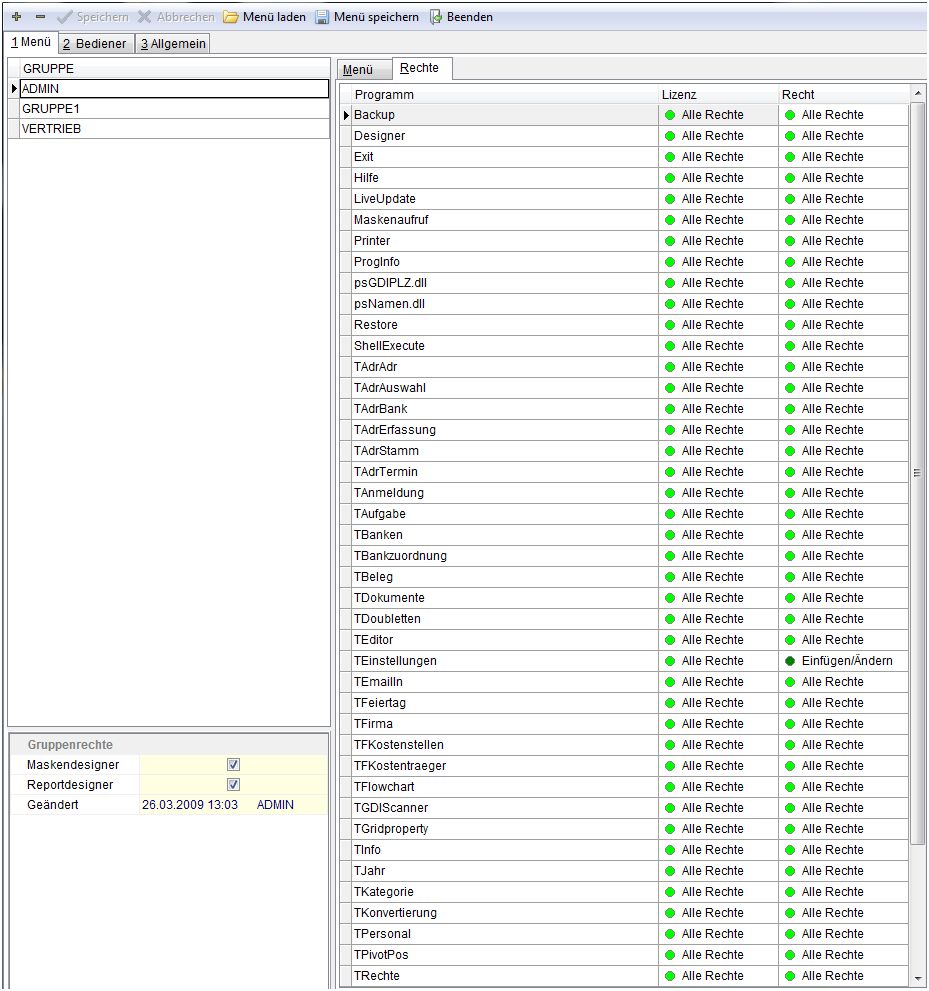
Fenster oben links: Auswahl der Gruppe, für die Rechtevergabe
Fenster unten links: Maskendesigner und Reportdesignerrechte für diese Gruppe freischalten
Fenster oben rechts: Menüdarstellung als Tabelle. Mit plus wird ein Menüpunkt hinzugefügt. Mit minus wird ein Menüpunkt gelöscht.
Achtung, wenn ein Menüpunkt
gelöscht wird, gehen alle dazugehörigen Einstellungen verloren.
Fenster unten rechts: Die Eigenschaften der Menüpunkte können an dieser Stelle verändert werden.
 Um ein Menü anzupassen, achten Sie bitte darauf, dass
Sie die richtige Gruppe ausgewählt haben. Klicken Sie zunächst auf einen
Menüpunkt im rechten Fenster und Sie sehen in dem Fenster unten rechts
„Menürechte“ die aktuellen Einstellungen.
Um ein Menü anzupassen, achten Sie bitte darauf, dass
Sie die richtige Gruppe ausgewählt haben. Klicken Sie zunächst auf einen
Menüpunkt im rechten Fenster und Sie sehen in dem Fenster unten rechts
„Menürechte“ die aktuellen Einstellungen.
Text: Hier ändern Sie die Bezeichnung des Menüpunktes
Hint: Hier erzeugen Sie beim Maus-over einen Hinweis für den Anwender, welches Programm oder Modul bei Klick auf diesen Menüpunkt geöffnet wird.
Programmaufruf: Hier erhalten Sie eine Auswahl aller möglichen Programme oder Module aus dem GDI CRM plus. Achtung: Eine feherhafte Beschreibung kann irreführend sein und Änderungen sollten dokumentiert werden.
Parameter 1 bis Parameter 4: Geben Sie hier zusätzliche Aufrufparameter ein.
Tastenkürzel: Wählen Sie hier aus einer Liste aller, verfügbarer Tastenkürzel den Aufruf des Menüpunktes auf der Tastatur Ihres PCs auf. Die Auswahl unterstützt dabei, dass nicht versehentlich Tastenkürzel doppelt vergeben werden.
Recht:
In der GDI Businessline gibt es fünf verschiedene Bedienerzugriffsrechte (Rechtestufen).
Die Information über das momentan aktive Recht bei dem betreffenden Menüpunkt ist zum einen in Form einer farblichen Kennung (rot, türkis, gelb, dunkelgrün, grün), als auch textuell in der untersten Zeile der rechten Maskenhälfte erkennbar.
• Keine Rechte (rot): Ist ein Menüpunkt rot (gesperrt), so wird auch der indirekte Zugang zu diesem verwehrt. Wenn Sie die Kundenverwaltung für einen Bediener sperren, so ist auch kein anderer Zugriff auf die Kundendaten möglich (z.B. über die Buttons im Kopf der Belegbearbeitung).
• Nur Lesen (türkis): Der Bediener kann keine wirksamen Änderungen an dem (zur Maske gehörigen) Datenbestand vornehmen. Eventuell in der Maske geänderte oder hinzugefügte Werte werden nicht abgespeichert.
• Ändern (gelb): Der Bediener kann an dem (zum Menüpunkt gehörigen) Datenbestand Änderungen vornehmen, darf aber keine neuen Datensätze anlegen und keine bestehenden löschen.
• Einfügen / Ändern (dunkelgrün): Der Bediener kann an dem (zum Menüpunkt gehörigen) Datenbestand Änderungen vornehmen und neue Datensätze anlegen. Er darf aber keine bestehenden Datensätze löschen.
• Alle Rechte (grün): Der Bediener darf alle Operationen an dem (zum Menüpunkt gehörigen) Datenbestand vornehmen (incl. Löschen von Datensätzen).
Um die Rechte an einem Menüpunkt für eine Gruppe neu zu vergeben, sind folgende Schritte erforderlich:
• In der linken Maskenhälfte markieren Sie die Bedienergruppe, für die Sie die Rechtestufe ändern wollen.
• In der rechten Maskenhälfte aktivieren Sie den Menüpunkt, dessen Rechte Sie ändern wollen.
• Nun wählen Sie mit der Maus das gewünschte Recht aus (Schalter für rot, türkis, gelb, dunkelgrün, grün), das Sie für den Benutzer einstellen möchten.
Modal: Wenn Sie diese Funktion aktivieren, öffnet sich die neue Anwendung oder das Modul bei Aufruf in einem Fenster.
Rechtetabelle
Mit <Alt> + <R> oder per Mausklick auf die Rechtetabelle zeigen Sie diese an. Hier steht zusammengefasst eine Aufstellung alle Module und Programmbereiche im GDI CRM plus. Manche sind Teil eines Workflows (Automatische Abfolge von Arbeitsprozessen in der EDV) und sollten nicht jedem Mitarbeiter zugänglich sein. Beispielsweise das Abschalten der Druck- und Exportfunktion von Daten aus einer Adresstabelle oder eines Reports erfolgt nur durch Führungspersonal oder der Geschäftsleitung.
Auch in der Rechtetabelle können die Rechte für die einzelnen Programmteile verändert werden.
Mit <Alt> + <2> oder per Mausklick auf die zweite Karteikarte in den Menürechten öffnet man die Bedienereinstellungen.
Hier sehen Sie in einer Liste alle Bediener des GDI CRM plus.
In den Karteikarten auf der rechten Seite erkennt man die Bedienerdaten, die Personal- und Ressourcenrechte eines jeden Bedieners.
Mit + wird ein neuer Bediener angelegt.
Mit - wird der markierte Bediener gelöscht.
Wenn man das System ohne Konvertierung das erste Mal startet, wird in jedem Fall der Bediener Admin unter der Bedienergruppe Admin angelegt.
Bedienername: Ändern Sie hier den Namen des Bedieners.
Gruppe: Ordnen Sie den Bediener einer zuvor angelegten Gruppe zu. Der Bediener erhält damit die im ersten Teil eingestellten Gruppenrechte.
Pers.-Nr: Steht für die Personalnummer, hinter der alle Vorgänge gespeichert werden. Eine Zuordnung zu einer Personalnummer ist in jedem Fall Pflicht. Es können mehrere Bediener einer Personalnummer zugeordnet werden. Diese Einstellungen spielen ebenfalls eine Rolle bei der Zeiterfassung, wenn diese mit lizenziert ist.
Codewort: Ändern Sie hier das Codewort des Bedieners zum Einloggen in das GDI CRM plus.
Rechte: Wenn das GDI CRM plus in Verbindung mit der Warenwirtschaft genutzt wird, werden sehr wichtige, sensible Informationen mit den Adressen dargestellt. Ob ein Bediener diese Informationen sehen darf, kann bei diesen Rechten festgelegt werden. Sind diese Rechte eingeschaltet, kann der Bediener diese Daten dazu nutzen, seine Kunden, Lieferanten und Interessenten besser auszuwerten und das Kaufverhalten zu verstehen.
Geändert: Jede Änderung in der Menü- und Rechteverwaltung wird dokumentiert und unter dem Punkt „Geändert“ angezeigt mit Datum und Bediener, welcher als letzter Änderungen durchgeführt hat. Diese Werte werden vom Programm vergeben und können nicht verändert werden.
Die folgenden Angaben sind nur dann von Belang, wenn Sie zusätzlich zur GDI-Zeiterfassung den Bereich GDI-CRM einsetzen.
Bedienerdaten
Den Umsatzzahlen sollte ein besonderes Augenmerk gewidmet werden, da es hier um sehr sensible Daten geht, auf die nicht jeder Mitarbeiter im Unternehmen Zugriff haben sollte. Ob bestimmte Werte dabei sichtbar sind oder nicht, stellt man in den Bedienerdaten ein.
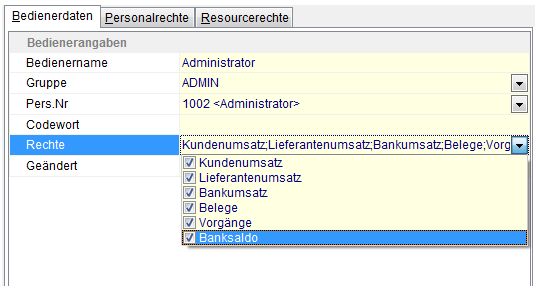
Kundenumsatz: Zeigt den Kundenumsatz in der Adresstabelle und den Adressdetails an. Bei eingeschaltetem Rechte kann der Bediener Kunden nach Umsätzen vergleichen und auswerten. Im Pivotgrid sind Auswertungen über alle Unternehmensjahre mit Drilldown möglich.
Lieferantenumsatz: Zeigt den Lieferantenumsatz in der Adresstabelle und den Adressdetails an. Bei eingeschaltetem Recht kann der Bediener Lieferanten nach Umsätzen vergleichen und auswerten. Im Pivotgrid sind Auswertungen über alle Unternehmensjahre mit Drilldown möglich.
Bankenumsatz: Zeigt den Bankenumsatz in der Adresstabelle und den Adressdetails an. Wenn Kontoauszüge regelmäßig abgeholt werden, wertet man den Unterschied zwischen Rechnungsdaten und tatsächlichen Zahldaten aus. Bei eingeschaltetem Recht kann der Bediener Banken nach Umsätzen vergleichen und auswerten. Im Pivotgrid sind Auswertungen über alle Unternehmensjahre mit Drilldown möglich.
Vorgänge: Ist dieses Recht eingeschaltet, sieht der Bediener in einer Karteikarte hinter der Adresse alle Vorgänge, die mit der Adresse stattgefunden haben und dokumentiert wurden.
Banksaldo: Ist dieses Recht eingeschaltet, wird hinter der Adresse der aktuelle Saldo bezahlter Ein- und Ausgangsrechnungen angezeigt. Diese Information ist in...
Personalrechte
Mit <Alt> + <p> öffnet man die Personalrechte der Bediener. Alle Bediener werden in einer Liste angezeigt. Die Rechte, welche in diesem Bereich vergeben werden, gelten für die Vorgänge im CRM: Termine, Briefe und Aufgaben.
Einstellungen werden für einen Bediener vergeben, der im linken Fenster markiert wird. Wenn dieser Bediener auf die Vorgänge von anderen Bedienern Zugriff haben soll, müssen die Rechte auf „Lesen“ eingestellt werden. Soll der Bediener von anderen Bedienern Vorgänge nicht nur lesen, sondern auch verändern können, muss das Recht bei dem jeweiligen Bedienernamen auf „Lesen und Schreiben“ eingestellt werden.
Grundsätzlich haben Bediener keinen Zugriff auf Vorgänge anderer Bediener und die Einstellung lautet: „Kein Zugriff“
Um ein Bedienerrecht in den Personalrechten zu verändern, klicken Sie mit der Maus auf die jeweilige Einstellung in den Kategorien Termine, Briefe oder Aufgaben und wählen aus der Tabelle das gewünschte Recht aus. Sie können bei gedrückter Maustaste und dem Ziehen einen Rahmen um mehrere Einstellungspunkte markieren und diese Einstellung gleichzeitig verändern.
Wenn ein Recht verändert wurde, ist dieses noch nicht
gespeichert, aber die „Speicherfunktion“ oben links wird aktiv, genau
wie die "Abbrechen“ Funktion.
Erst durch Klicken auf „Speichern“ werden die Personalrechte gespeichert.
Sollten Sie das Speichern vergessen, werden Sie beim Verlassen der Menü- und Bedienerverwaltung aufgefordert, die veränderten Daten zu speichern, oder abzubrechen. Speichern Sie die Daten nicht, gehen alle Einstellungen verloren und die Rechte werden auf die ursprüngliche Einstellung zurück gesetzt.
Ressourcenrechte
Im GDI CRM plus werden Ressourcen verwaltet und können Vorgängen zugeordnet werden. Die Umsetzung ist sehr einfach gehalten. Es geht im Kern um die Verwaltung der Ressourcenstammdaten im Terminkalender.
Ressourcen haben in der ersten Version des GDI CRM plus nur eine Bedingung, den Ressourcennamen.
Dieser wird in den Stammdaten verwaltet und einer fortlaufenden Ressourcennummer hinterlegt.
Sie können nach Hinterlegung einer Ressource diese im Terminkalender verwalten. Welche Ressourcen verwaltet werden können, wird in den Ressourcenrechten in der Bedienerverwaltung angelegt.
Allgemein
In den allgemeinen Einstellungen werden grundsätzliche Einstellungen für das gesamte Programm vorgenommen.
Die hier vorgenommenen Änderungen gelten erst einmal für jeden Bediener.
Folgende Einstellungen sind veränderbar:
Hintergrund-Grafik
Ändern Sie hier das Bitmap für die Hintergrund Grafik auf Ihrem Hauptbildschirm.
Wichtig: es können nur Bitmaps hinterlegt werden (.bmp).
Per Mausklick auf das Ordnersymbol am rechten Rand des Fensters öffnen Sie den Windows Explorer und können nun den Pfad zu einem neuen Bild auswählen. Die maximale Größe des Desktophintergrundbilds darf mm * mm nicht übersteigen. Um das ursprüngliche Logo wieder herzustellen, wählen Sie im Explorer aus dem Ordner „Design“ im GDI CRM Verzeichnis das CRM_Desktoplogo.bmp aus.
Anmeldedialog
Mandantenauswahl anzeigen
ist dieses Fenster aktiviert, erhalten alle Benutzer beim Anmeldebildschirm die Funktion, den Mandanten zu wechseln.
Wenn Sie dieses unterbinden wollen, lassen Sie den Haken in dieser Auswahl weg.
Eine Mandantenauswahl ist dann nur noch für den Menüpunkt „Mandantenwechsel“ im Systemmenu möglich.
Diesen Menüpunkt können Sie wiederum benutzergruppenbezogen ein- oder ausschalten.
-> Menü-/Bedienerverwaltung -> Menü „Mandantenwechsel“ -> Menürechte
Anmeldegrafik
Ändern Sie hier die Grafik Ihres Anmeldebildschirms bei der Bediener- und Passworteingabe.
Wichtig: es können nur Bitmaps hinterlegt werden (.bmp).
Per Mausklick auf das Ordnersymbol am rechten Rand des Fensters öffnen Sie den Windows Explorer und können nun den Pfad zu einem neuen Bild auswählen. Die maximale Größe des Desktophintergrundbilds darf mm * mm nicht übersteigen. Um das ursprüngliche Logo wieder herzustellen, wählen Sie im Explorer aus dem Ordner „Design“ im GDI CRM Verzeichnis das CRM_AnmeldeLogo.bmp aus.
Skins
Der Skin des GDI CRM plus ist ein komplettes Layout für das Programm. In den Voreinstellungen sind 20 vollständige Skins hinterlegt, welche vom Bediener je Arbeitsplatz eingestellt werden können.
In den allgemeinen Einstellungen der Menü- und Rechteverwaltung kann ein Skin voreingestellt werden. Dieser wird grundsätzlich jedem Benutzer zugeordnet.
Der Benutzer selbst kann diesen Skin für seinen Arbeitsplatz jedoch selbständig ändern, wenn er die Berechtigung dazu hat.
Der Skin bleibt hinter den Benutzerdaten gespeichert und wird beim Aufruf des Programms eingestellt. Die Auswirkungen sind vielseitig und es sind einige Versuche notwendig, um die wunschgemäßen Farben und Formen zu finden.
Ländercode
Geben Sie hier Ihren Ländercode ein. Hauptsächlich wird GDI Software in Deutschland genutzt, also wird in diesem Fall die Einstellung "0049“ vorgenommen. Diese Einstellungen sind Voraussetzung für die Benutzung des Telefonmoduls.
Ortskennzahl
Geben Sie hier Ihre Ortskennzahl ein. Wenn der Ländercode vorgegeben wurde, streichen Sie bitte die führende Null der Ortsvorwahl. Beispiel Landau 06341, tragen Sie „6341“ in das Feld Ortskennzahl ein. Diese Einstellungen sind Voraussetzung für die Nutzung des -> Telefonmoduls.