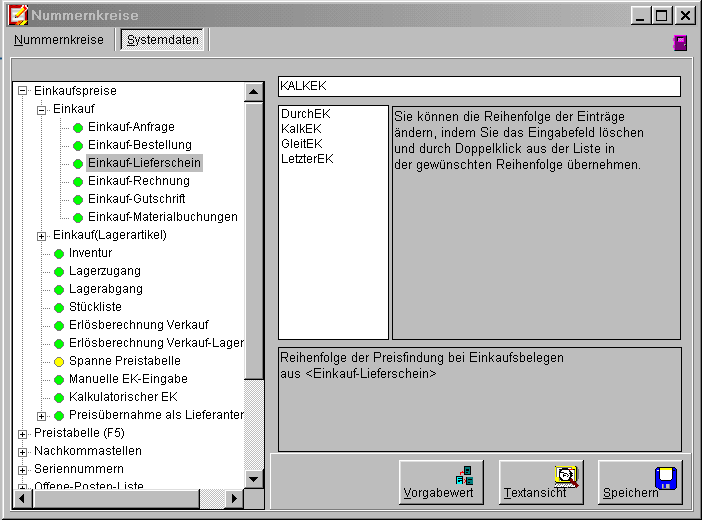
Das Programmverhalten der GDILine ist zwar grundsätzlich vorgegeben, so daß eine ordungsgemässe Datenverarbeitung stattfindet, jedoch ist in der Praxis je nach Erfordernissen des Anwenders die eine oder andere Abweichung von diesem Standardverhalten gewünscht. Die Flexibilität der GDILine bietet hierzu im Menüpunkt Firma | Nummernkreise auf der Karteikarte "Systemdaten" zahlreiche Systemeinstellungen, die einen Eingriff in die Programmabläufe ermöglichen. Diese Systemvariablen (Variablen, die global gültig sind) werden auf eine komfortable Art und Weise über den Systemdatendesigner verwaltet und sind i.d.R. unabhängig von der Programmlizenz.
Hinweis: Die Einstellungen haben teilweise Auswirkungen auf das Gesamtsystem. Die Einrichtung der Systemvariablen erfordert sehr gute Systemkenntnisse und sollte durch den Fachhandel durchgeführt werden. Damit gewährleistet ist, daß vorgenommene Änderungen wirksam werden, sollte die GDILine beendet und neu gestartet werden.
Auf der linken Seite der Maske sehen Sie in einer Baumstruktur-Ansicht alle "Bereiche" der GDILine zu logischen Gruppen zusammengefasst. Durch Klicken auf "+", bzw. "-" können Sie einzelne Zweige der Baumstruktur erweitern oder zusammenziehen.
Ein grüner Punkt bedeutet, dass die aktuellen Einstellungen für den markierten Zweig der Standardeinstellung entsprechen. Ein gelber Punkt weist darauf hin, dass die aktuellen Einstellungen für den markierten Zweig nicht der Standardeinstellung entsprechen.
Zur Darstellung und Auswahl der einzelnen Zweige klicken Sie auf das "+" - Kästchen und selektieren den Bereich, für den Sie Systemvariablen editieren wollen. In unserem Beispiel ist „Einkauf (Lieferschein)" angewählt.
Das Aussehen der Maske und die Editiermöglichkeiten auf der rechten Seite der Maske weichen je nach gewähltem Bereich geringfügig von einander ab.
In gezeigten Beispiel haben Sie die Möglichkeit, eine neue Prioritätenfolge bei der Reihenfolge der Preisfindung in Einkaufsbelegen festzulegen. Aktuell ist der Eintrag "KALKEK" angegeben (im oberen Eingabefeld). Soll eine andere Einstellung getroffen werden, so ist zunächst dieser Eintrag zu löschen und man kann anschließend durch sukzessive Doppelklicks auf die Listbox-Einträge eine neue Reihenfolge festlegen. Gibt man z.B. "DurchEK,KalkEK,GleitEK,LetzterEK" an, so wird bei Erstellung eines Einkauf-Lieferscheins zunächst geprüft, ob für die Artikel ein Wert für den DurchEK vorhanden ist. Liegt dieser vor, so wird er als Einzelpreis in die Belegposition übernommen, liegt kein Wert vor, so wird auf den KalkEK zugegriffen usw...
Die grau hinterlegten Textfelder stellen zu jeder Systemdateneinstellung erläuternde Texte zur Verfügung. Nach einer durchgeführten Veränderung können Sie (zum Beispiel nach einer fehlerhaften Eingabe) durch Klicken auf den Button "Vorgabewert" die Standardeinstellungen für den aktuell markierten Zweig der Baumstruktur wiederherstellen. Mit dem Button "Textansicht" gelangen Sie zum rein textbasierten Bearbeitungsmodus. In diesem Modus sind nur die vom Standard abweichenden Einstellungen in Textform sichtbar. Dieser Modus bietet sich an, wenn z.B. Systemdateneinstellungen von einem Mandanten auf den anderen übertragen werden sollen (Kopieren über Zwischenablage oder Laden einer Datei). Über den Button "Designer" kann zur Designansicht zurückgewechselt werden.
Veränderungen, die im Textmodus an den Werten der Systemvariablen vorgenommen werden, haben bis zur Beendigung dieses Eingabemodus keine Auswirkung auf die jeweilige Farbmarkierung in der Baumstruktur.
Beim Schliessen der Nummernkreis-Maske erscheint, sofern noch nicht erfolgt, eine Abfrage ob die vorgenommenen Änderungen gespeichert werden sollen.