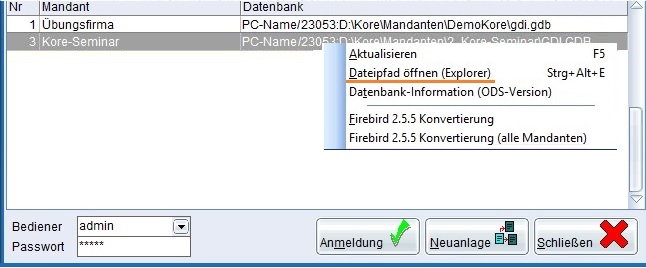
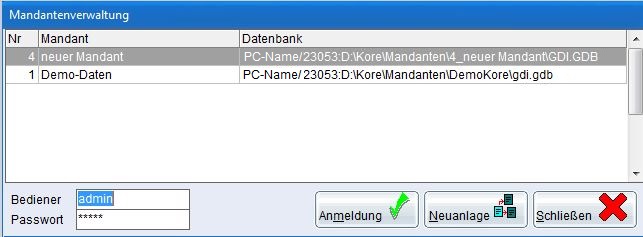
In diesem Menüpunkt kann in einen bestehenden Mandanten gewechselt oder ein neuer Mandant angelegt werden.
Um in einen Mandanten zu wechseln ist ein Bediener und ggf. das dazugehörige Passwort einzugeben.
Das standardmäßige Passwort für den ADMIN ist "admin".
Der eingegebene Bediener muss in dem gewählten Mandanten angelegt sein, damit der Zugang gewährt wird.
Ansonsten kommt die Meldung:" Bediener nicht berechtigt!!! "
Die Anlage eines neuen Bedieners erfolgt im Programm, im Bereich Systemadministration - Menü/Rechteverwaltung und kann nur vom ADMIN durchgeführt werden.
Alle im Mandanten angelegten Bediener werden in der Tabelle im Feld "Bediener" angezeigt.
Möglicher Fehlermeldung:
"Kein Connect mit der Datenbank möglich".
Ursache:
Die gewählte Daten Datenbank ist nicht (mehr) vorhanden, der Pfad hat sich verändert (z.B. durch Verschieben des Mandantenverzeichnisses im Explorer ) oder die Datenbank ist defekt.
Einen neuen Mandanten kann nur der ADMIN anlegen.
In dieser Version kann gewählt werden, ob eine neue Datenbank erstellt oder eine bestehende Datenbank eingelesen werden soll.
Neue Datenbank erstellen:
Im Mandantenwechsel -> auf Neuanlage
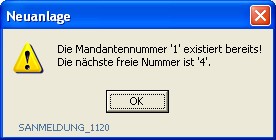
Wird eine Mandantennummer eingetragen die schon existiert, erhält man eine Meldung das diese Nummer schon vorhanden ist und welche die nächst freie Nummer ist.
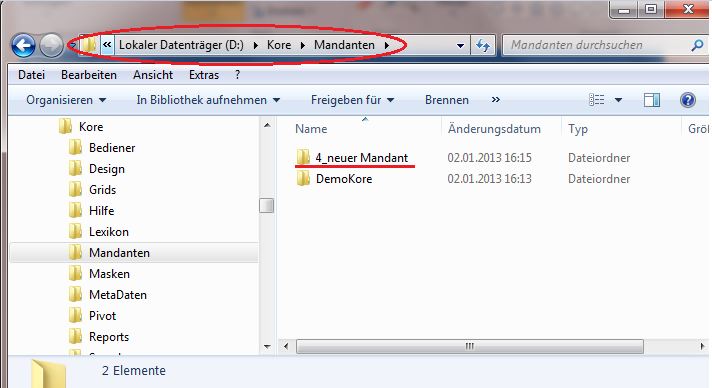
Der neue Mandant wird automatisch im Verzeichnis Mandanten des Installationsverzeichnisses angelegt.
Bediener - "admin": ( Der Bediener wird automatisch in Großbuchstaben geschrieben )
Passwort - admin ( standardmäßiges Passwort )
Administrator-Passwort für den Aufruf eines Mandanten
Datenbankübernahme:
- wird bei der Datenrücksicherung benötigt
- wird bei der Mandantenanlage benötigt, falls dieser Mandant mit "Bestehende Datenbank auswählen" angelegt werden soll.
Falls gewünscht, können beide Passwörter identisch sein. Unterschiedliche Passwörter erhöhen die Sicherheit.
Datenbankzugangsdaten
User, Passwort
Das Programm verwendet die Standard-Zugangsdaten für den Zugriff auf die Datenbank. Falls diese geändert wurden (dies kann nur außerhalb des Programms erfolgen und ist nicht Bestandteil der Dokumentation), sind die geänderten Zugangsdaten hier einzutragen, damit der Zugriff auf die Datenbank erfolgen kann.
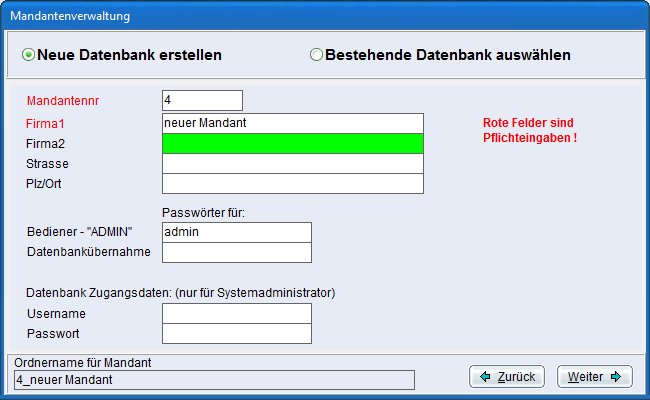
Die Adresse kann nachträglich noch in den Mandantendaten eingegeben werden.
Mit Fertigstellen wird die neue Datenbank erstellt.
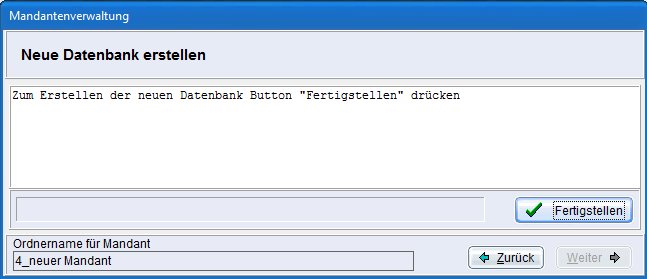
Mit " Weiter " gelangt man in die Mandantenverwaltung.
Mandantenpfad im Explorer:
Über die Neuanlage gelangt man in das entsprechende Dialogfenster.
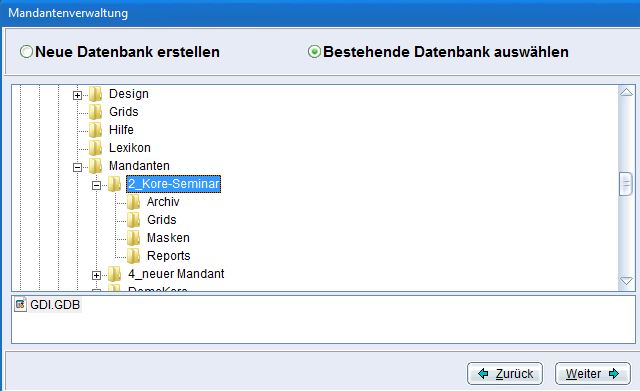
Es erscheint das Fenster in dem die Anschrift des Mandanten zu erkennen ist. " Weiter "
Mit Fertigstellen wird die neue Datenbank erstellt.
Die Anzeige des Mandanten und Mandantenpfad:
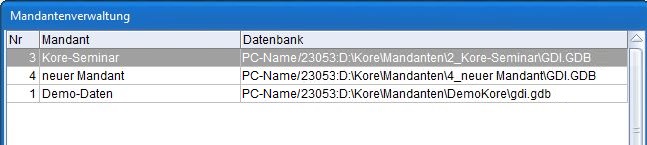
Wechselt man über den Button " Anmeldung " in den neu angelegten Mandanten, öffnet sich sofort das Menü der Mandantendaten.
Muss ein Mandant aus der Mandantenverwaltung gelöscht werden, öffnet man das Menü: Firma | Mandantenverwaltung
-> markiert die entsprechende Zeile
-> <Strg> und <Entf> löscht den Datensatz.
Dieser Mandant ist nun aus der Mandantenverwaltung gelöscht.
Die Datenbank selbst ist noch vorhanden. Soll der Mandant total entfernt werden muss auch im Explorer der Mandantenordner gelöscht werden.
Achtung: Der aktuell aktive Mandant kann nicht gelöscht werden.
Wechsel in den Explorerpfad aus der Mandantenverwaltung
Dieses Kontextmenü erhält nur der Bediener admin
Mit der rechten Maustaste auf den Datenbankpfad. Es erscheint ein kleines Popupfenster:
- zum öffnen des Explorer im Pfad der Datei Mandant.txt